

ホームページのレイアウトを簡単に変更


低価格ホームページ制作サービス「シンプルテイスト」の管理画面は、簡単に、そして直感的に使用することができます。今回はその一例として、トップページのレイアウトを変更する手順をご紹介します。
シンプルテイストには現在、汎用型ホームページ制作サービス「STベース(ST Base)」と、神社専門・神社専用ホームページ制作サービス「STシュライン(ST Shrine)」の2種類があります。どちらも同じ手順でトップページレイアウトの変更が可能です。
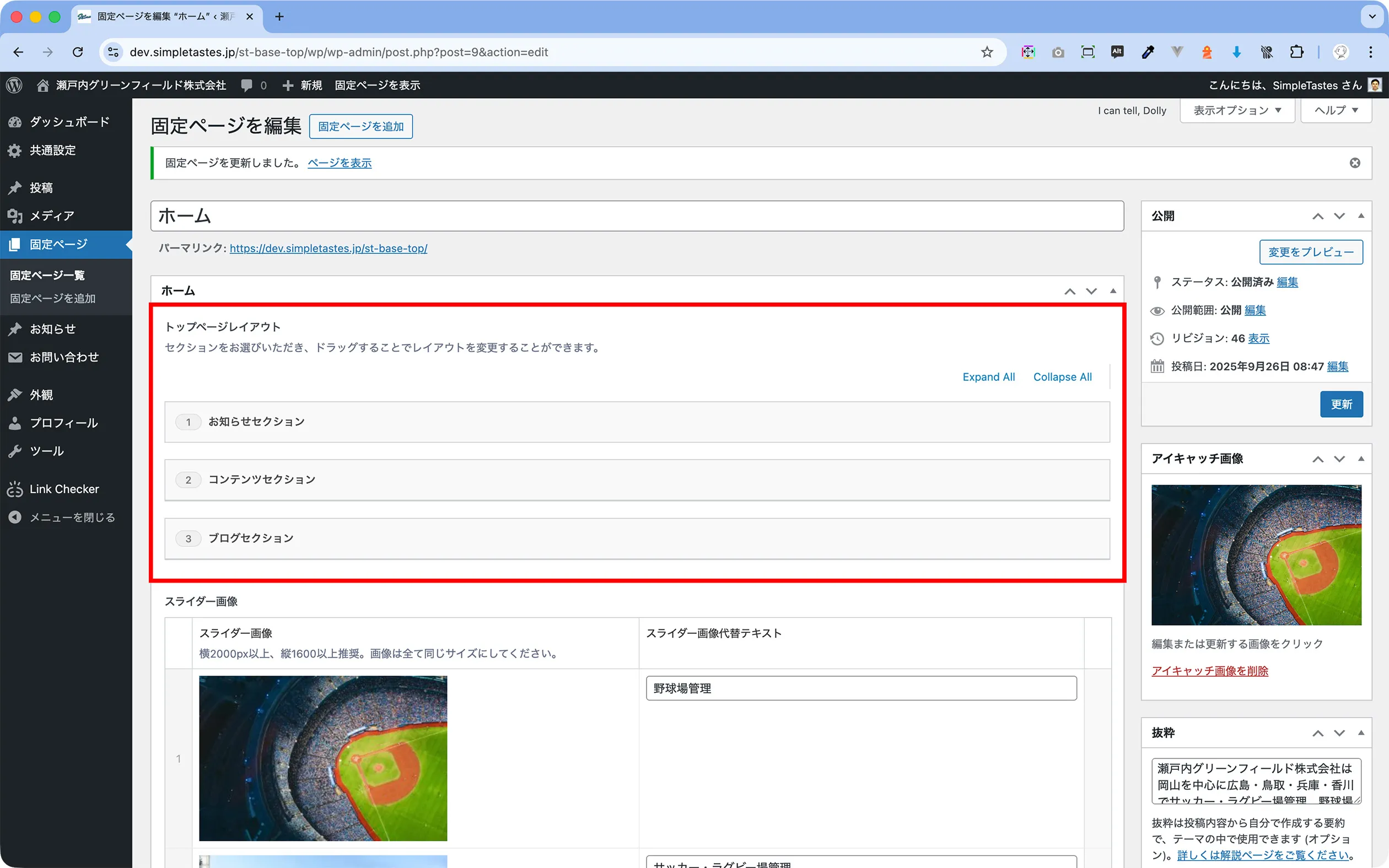
トップページレイアウトの順番を変更する方法
1. 編集画面にアクセス
ダッシュボード(管理画面)から「固定ページ」>「ホーム」、またはトップページのツールバーの編集リンクをクリックして、「ホーム」の編集画面に入ります。
2. 「トップページレイアウト」セクションを確認
編集画面内の「トップページレイアウト」には、以下の3つのバーが表示されています。
- お知らせセクション
- コンテンツセクション
- ブログセクション
3. ドラッグ&ドロップで順番を入れ替え
これらのバーをドラッグ&ドロップで自由に並べ替え、「更新」を押すだけでトップページに反映されます。
以上です。本当に簡単です。
実際の操作を動画でご確認ください。
コンテンツを自由に設定してオリジナリティを出す
また、トップページは、レイアウト変更に加えて、コンテンツの中身も自由に編集することができます。
編集画面の「コンテンツ サムネイル(ワイド)」や「コンテンツ サムネイル(ハーフ)」から、以下の設定ができます。
- ページタイトル
- ページURL
- サムネイル画像
- ページの概要・抜粋
- ページタイトルの影を消す
さらに、スライダー画像も変更できるため、オリジナリティのあるホームページ制作が可能です。お知らせやブログ機能が必要なければ使う必要はありません。シンプルテイストは、ご要望に応じて独自のホームページの構成を作れます。
詳しい手順についてはユーザーガイドをご覧ください。今後、ブログでも順次ご紹介していく予定です。
まとめ
シンプルテイストは低価格でありながら高品質・充実機能を兼ね備えたホームページ制作サービスです。トップページであれば、今回のレイアウトの変更やコンテンツ編集など、自分の目的に合わせて柔軟に使えます。
- トップページのレイアウトの順番の変更
- お知らせとブログの表示・非表示
- お知らせとブログのサムネイルの表示・非表示
- トップページの大小2種類のサムネイルのリンクをコンテンツとしてカスタマイズなど
また、下記のテーブルをご確認ください。2025年9月27日時点で、STベースとSTシュライン共に、トップページだけでもこれだけの機能があります。
| STベース/STシュライン | 内容 |
|---|---|
| トップページ設定 | トップページレイアウト(ドラッグでレイアウト変更)搭載 |
| 画像スライダー 搭載 | |
| スライダー画像 複数登録 | |
| スライダーエフェクト(クロスフェード / ズームインクロスフェード / ズームアウトクロスフェード)設定 | |
| スライダーの上に表示させるキャッチコピー(ロゴ等の画像を使用しない場合)設定 | |
| スライダーの上に表示させるキャッチコピー(文字)の影 表示 / 非表示 設定 | |
| スライダーの上に表示させるロゴ等の画像(キャッチコピーを使用しない場合)登録 | |
| スライダーの上に表示させるロゴ等の画像の代替テキスト(キャッチコピーを使用しない場合)設定 | |
| トップページのお知らせ 表示 / 非表示 設定 | |
| トップページのブログ 表示 / 非表示 設定 | |
| コンテンツ サムネイル(ワイド)で、サイト内外のコンテンツ(ページタイトル・ページURL・サムネイル画像 ・概要・抜粋 ・ページタイトルの影の影 表示 / 非表示)複数登録・設定 | |
| コンテンツ サムネイル(ハーフ)で、サイト内外のコンテンツ(ページタイトル・ページURL ・サムネイル画像 ・概要・抜粋・ページタイトルの影の影 表示 / 非表示)複数登録・設定 | |
| コンテンツ サムネイル画像の上にページタイトルを重ねる/重ねない(重ねない場合はサムネイル画像の左下にページタイトルを表示) 設定 |
もし低価格ホームページ制作サービスのシンプルテイストにご興味を持たれましたら、まずは2週間の無料トライアルで、シンプルテイストの使いやすさを体験してみてください。ホームページ制作をご検討中の方に、自信を持っておすすめできるサービスです。
